
TL;DR
-
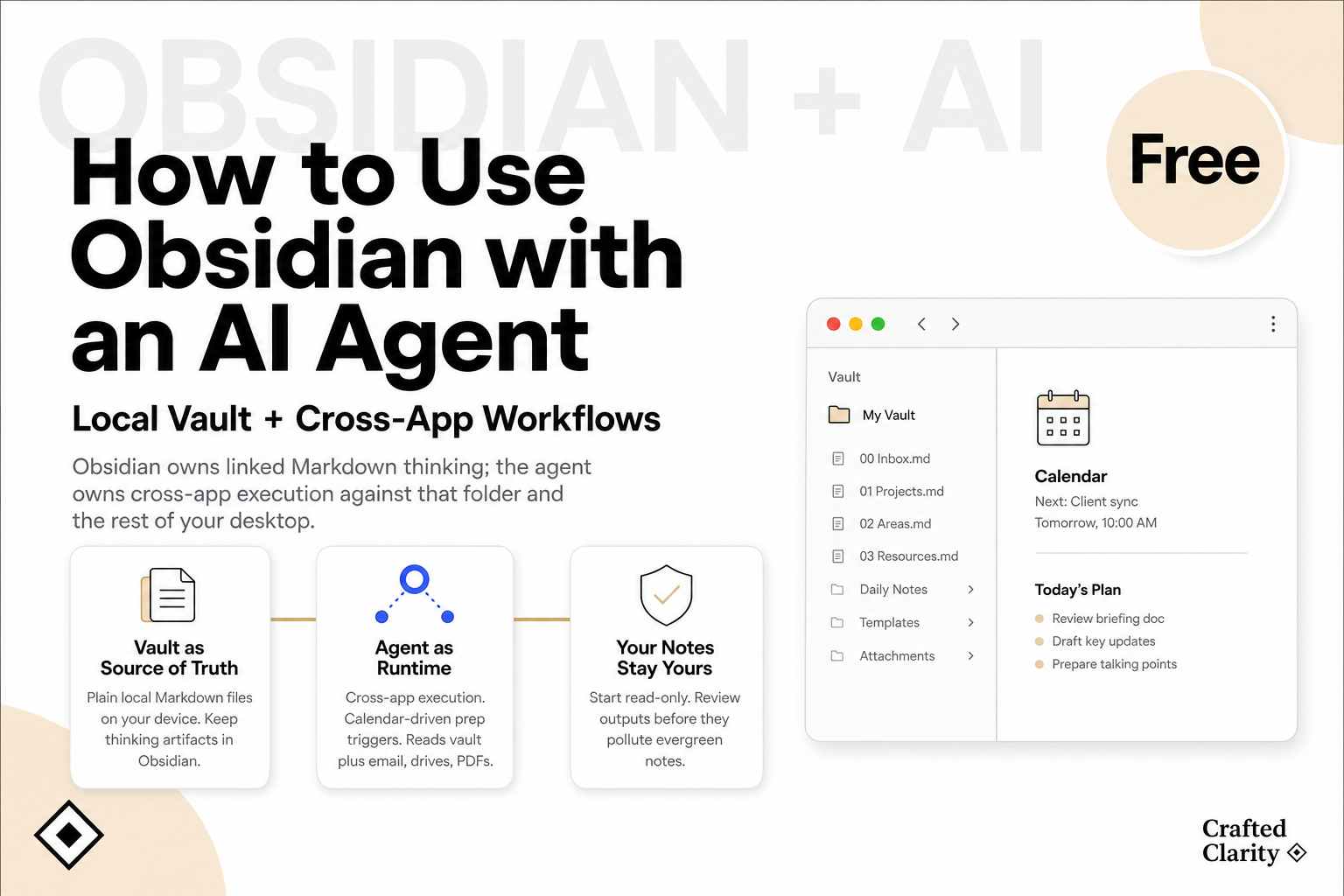
如何用 AI Agent 使用 Obsidian,关键先做一个清晰分工:Obsidian 负责「链接起来的 Markdown 思考」;Agent 负责「跨应用执行」——以该文件夹和你桌面上的其余内容为对象。
-
把 Obsidian 库当作事实源——就是磁盘上的普通文件——然后授权桌面 Agent 为当前项目或日历时段读取(在你允许时写入)这个文件夹。
-
大多数「Obsidian 内置 AI」方案(聊天插件、剪藏解读器)只在笔记应用内部帮忙。当工作要横跨邮件、云盘、PDF、下载文件夹与 vault 时,桌面 Agent 才有用武之地。
-
当周边文件夹混乱时,一款跑在本机的 文件整理功能可以先谈好整理方案、预览目录树,等你批准后才移动文件——全程不上传你的文档。
-
只写笔记和做链接,Obsidian 自己就够。当工作必须离开这间书房、触达整座房子时,再上 Agent。
-
2026 年的主流搭配分三类:库内插件、桌面协作 Agent、日历驱动 OS 层——下方按跨应用、按日程触发的项目工作能力排序,Floatboat 居首。
1.为什么要把 Obsidian 和 AI Agent 搭配起来
Obsidian 在它擅长的领域非常出色:一个本地、可链接的知识库。你把想法记成 Markdown,用 [[wikilinks]] 把它们连起来,看着个人知识图谱长大。摩擦出现在今天的工作不是「把笔记写得更好」,而是「交付一件既需要笔记、又需要另外三套系统的东西」的时候。客户背景在 vault 里,但交付物还得拉进上周的邮件、桌面上的 PDF、日历里的截止日期。只待在 Obsidian 里,就是无尽的复制粘贴;只待在一个聊天框里,就是每轮会话都得重新解释一遍 vault。
这正是运营者们搜索如何用 AI Agent 使用 Obsidian 的原因。他们不是想让 Obsidian 变成 Notion AI,而是想要一个能把 vault 当成众多文件夹之一的运行时——跨应用行动,同时让笔记保持本地、持久。想对这个文件夹本身有个精确的定义,从 Obsidian 库是什么读起;本指南默认你已经有库(或者几分钟内就能建一个装满 Markdown 的文件夹)。
一个经得起推敲的心智模型:传统应用是院子里的房间,Obsidian 是其中很结实的一间——也许是书房。而一个 AI Agent OS 更接近把整座院子布线联通:灯光、日程,以及经授权在各房间之间跑动的仆人。你不会拆掉书房,只是不再假装每件差事都必须从书房里完成。
2. 哪些留在 Obsidian,哪些交给 Agent 去跑
把思考产物留在 Obsidian:常青笔记、项目页、想被链接起来的会议记录、文献摘录、用 Markdown 搭的个人 CRM。把触发与交付放到更靠近 Agent 层的位子:日历事件、外发邮件草稿、多文件重命名、把下载文件夹里的附件收进客户文件夹、把引用 vault 笔记加 Gmail 线程的简报组装起来。
社区 AI 插件和 Obsidian 的 Web Clipper Interpreter 在 vault 工作流内部很有价值——总结一篇剪藏的文章、对着已索引笔记聊天、就地起草。它们优化的是书房。当任务是「结合 vault + 收件箱 + 本地 deck 文件夹,为周四的投资人会议把一切都准备好」时,它们很少能替代桌面 Agent。不同的工作,不同的台面。
Claude Cowork 一类的桌面 Agent,以及 Floatboat 这类日历驱动运行时,与 Obsidian 共享同一个前提:本地文件。正因为 vault 已经是一个文件夹,你不需要某种专有导出就能给 Agent 上下文——你只需把路径指给它、划定权限、描述想要的结果。这就是 PKM 与 Agent OS 两个品类之间的实用桥梁——互补,而非竞争。想知道日历原生的触发方式与聊天发起的 Agent 有何不同,看 日历驱动 AI vs 聊天式 AI。
3. 工作流:Vault 当事实源,Agent 当运行时
一套能跑起来的循环有四步。第一,固定 vault 路径。搞清楚哪个文件夹是库,把项目笔记放在可预期的地方(例如 Projects/Acme/,或一个按 Bases 筛选的视图)。当连人都找不到笔记时,Agent 也会失败。
第二,授权文件夹。在桌面 Agent 里,像授予 Documents 或某个客户共享目录那样,给 vault 目录授予读取权限。遵循最小权限:只给本季度工作的 vault,而不是整个主目录——除非你真的需要。
第三,把任务挂到触发器上。一次性任务:打开 Agent,说出目标——「用 Projects/Acme 和上周的邮件,给 Acme 起草一页纸简报」。规律性任务:把同样的意图绑到日历事件上,让准备动作在会议前自动跑,而不是等你想起来——这正是 AI 会议准备管线背后的模式。
第四,审查输出,再有选择地写回。让 Agent 把交付物产在工作文件夹或草稿笔记里,由你决定哪些提升为常青 Markdown。这样 vault 保持策展过的状态,而不是被每一个 AI 中间文件淹没。
常驻 Obsidian 的运营者描述收益的方式往往一样:他们依然在 vault 里思考,但通过一个能看见 vault 及其周边一切的 Agent 来运转当前项目。重点在于跨应用访问——邮件、云盘、本地 PDF、即时消息——而不是一个更花哨的 Markdown 编辑器。
建议的首次配置(清单)
-
创建或打开你的 Obsidian 库;在系统文件管理器里确认文件夹路径。
-
安装一个能读取本地文件夹的桌面 Agent(Mac 或 Windows)。
-
授予对 vault 路径的访问权(必要时也授权下载文件夹或某个项目转储文件夹)。
-
跑一件具体的事:「把 X 文件夹里的笔记汇总成明天活动的会议简报。」
-
定一条写回规则:Agent 在 vault 之外起草,或写入一个你每周处理的 AI Inbox 笔记。
4. 当 vault 的邻居一片混乱时
当 vault 整整齐齐,而桌面和下载文件夹却堆满 Document(3).pdf 和一堆无标题截图时,Agent 会卡住。在让 Agent「用我的项目文件」之前,这些邻居往往需要先做一次卫生清理。
Floatboat 的 文件整理功能就是为这一块打造的:一个原生 Mac 和 Windows 技能,先在对话里谈好方案(「按项目还是按类型?」)、在本机读取文件内容、展示嵌套预览树,等你点了 Approve 才移动或重命名——不满意这批量还能撤销。没有任何内容被上传到 Floatboat 服务器做分类;整理功能定位为 100% 本地。它不是用来替代 Obsidian 的编辑器或图谱,而是书房门外走廊里的扫帚,让 Agent(和你)第一次就能找到对的材料。
当某个项目转储、外置硬盘或下载文件夹挡住了「vault + Agent」的闭环时用它;如果乱的只是 Markdown 结构内部——那仍是 Obsidian 的活(文件夹、属性、Bases、模板)。
5. 效果好的几个示例任务
**用 vault 笔记做的会前简报。**明天的日历事件点名了一个客户。Agent 读取 vault 里的 Projects/ClientName,必要时拉最近的邮件,起草一页纸,你在 Zoom 前扫一眼。持久笔记仍归 Obsidian;时效性强的资料包由 Agent 交付。这与更宽泛的会议管线用的是同一套准备逻辑,只是把 vault 当主文档库。
**由常青研究驱动的截止稿。**一份提案周五到期。常青研究散落在互相链接的笔记里;Agent 把它们组装成一份草稿大纲和一份初稿,放进工作文档,并引用你可核验的 vault 路径。你来改语气和论点;vault 仍然是资料库。
**跨应用项目包。**启动材料散在各处:桌面一个 PDF、一份 Notion 导出、三条 vault 笔记、Slack 里的一个 Loom 链接。Agent 把已授权的来源收进一个项目文件夹,外加一张简短的索引笔记,供你日后打磨成正规的 Obsidian 链接。
**文件的收件箱清零(不是邮件的)。**开完一周会后,下载文件夹一片狼藉。跑一遍本机整理,再让 Agent 把该留的文件归档到正确的 vault 项目页旁边。捕捉仍归人,整理变成受监督的自动化。
这些任务有一个共同模式:Obsidian 长期保存判断,Agent 压缩本周最后一公里。如果你的每周主要是安静的写作、一个月只有两场会,Obsidian 里的插件可能就够。如果你的每周是一连串由客户形状的截止日期,这座院子需要跑腿的人。
一个实用的测试能帮你做选择:如果没完成的工作在一张笔记里——留在 Obsidian。如果没完成的工作是要把笔记加上另外三套系统汇总成一份交付物——上一个 Agent。这一个问题,同时避免了对写作的过度自动化、和对准备的自动化不足。
6. 主流 Obsidian + AI Agent 组合排名
「Obsidian 搭配 AI Agent」的市场不是一个产品。截至 2026 年年中,它聚成三种形态:库内助手(在 Obsidian 里聊天、搜索、编辑)、把 vault 当作工作目录的编码 Agent 嵌入,以及把 vault 当作邮件、云盘、下载文件夹之外普通一员的桌面或日历驱动 Agent。下面的排名依据的是:它们能在多大程度上帮一个单人创业者从笔记出发推进当前项目、又不必只活在笔记应用里——而不是谁在编辑器里写出的段落最漂亮。
- Floatboat —— 最适合横跨 vault 与其他应用的日历驱动工作
当任务不是「和我的笔记聊天」而是「让周四的客户工作落地」时,Floatboat 排第一。它是在 Mac 和 Windows 上运行的主动式 Agent OS:日历事件与截止日期可以触发准备与执行,本地文件夹(包括 Obsidian 库)都在范围内,同一个 workspace 还能串进诸如文件整理功能这类技能。你继续在 Obsidian 里思考;Floatboat 负责跑整座院子——邮件、文件、模型、日程——不必每天早上都在某个插件侧栏里重建上下文。想对比纯聊天工具背后的范式差异,看 日历驱动 AI vs 聊天式 AI。
如果你只想在 Obsidian 里写作时做语义搜索、从未离开编辑器,那就别把 Floatboat 当第一个装的东西。这种情况先上一个库内插件,日后再加桌面运行时。
- Copilot for Obsidian —— 最适合库内聊天、搜索与 Agent 式编辑
Copilot for Obsidian(社区插件;厂商站上有 Plus 档)是被引用最多的库内 AI 助手:从聊天里做 vault 搜索、可选的嵌入、网页与 YouTube 上下文,以及不断扩展的、支持工具调用的 Agent 模式。它近期的定位还强调在 vault 内部跑 Claude Code、Codex、OpenCode 这类编码级 Agent 来做知识工作。当你的瓶颈是在 _Obsidian 开着的时候_做综合与起草,它是合理的默认。
当交付物取决于日历节奏、加上你从未导入 vault 的收件箱与桌面文件时,它就不那么合适了。Copilot 优化的是书房,替代不了跨应用运行时。
- Claudian(及同类编码 Agent 嵌入)—— 最适合把 vault 当 Claude Code / Codex 的工作区
Claudian 这类插件把 Claude Code、Codex、OpenCode 及相关 CLI 嵌进来,让 vault 成为 Agent 的工作目录——读写、搜索、shell、多步工作流,配齐熟悉的编码 Agent UX。它适合那些已经在为 Claude Code 或 Codex 付费、希望像掌控代码仓库一样掌控 Markdown 的开发者。
如果你对 CLI Agent、bash 权限、或在个人笔记上做大量写入式自动化感到不适,请选别的。编码 Agent 嵌入很强大,也很容易过度授权。
- Claude Cowork —— 最适合 Anthropic 原生桌面、针对本地文件夹的批量任务
Claude Cowork 是 Anthropic 面向非编码知识工作的桌面模式(另有网页/移动 beta):你指派一个结果,Claude 在你授权的文件夹与连接器之间规划并执行。正因为 vault 就是一个文件夹,Cowork 可以像处理 Documents 一样处理它——无需专门的 Obsidian 插件。定义性文章见 Claude Cowork 是什么。
Cowork 由用户在 Claude 内发起(或定时发起),它不是 Obsidian 原生的图谱工具,也不会自动绑到每个日历事件——除非你养成这个习惯。被 Anthropic 计费和文件夹批量任务绑定的团队会偏爱它;想把「日历即运行时」当默认的操作者,应该去对比日历驱动 Agent。
- Smart Connections —— 最适合写作时的本地语义发现
Smart Connections 依然是本地嵌入 / 相关笔记插件的参照物:以列表或图谱式视图呈现相似笔记与摘录,通常隐私默认好、配置成本低。作为建链与发现层它非常出色。请把它当互补的基础设施,而不是一个能做跨应用项目执行的完整 AI Agent。它的定价与功能打包随时间有变化——预算之前先去社区插件页核实。
- MCP 桥(Cursor、Claude Desktop、Claude Code)—— 最适合讲 MCP 的工具原生 Agent
越来越多 Model Context Protocol 服务器与 Obsidian 连接器把 vault 的读写/搜索暴露给 Cursor、Claude Desktop、Claude Code 等 MCP 客户端——要么通过 Local REST API 风格的插件,要么通过直接访问文件系统的二进制工具(不需要 Obsidian 一直开着)。这条路适合已经活在 Cursor 或 Claude Code 里、想把 vault 变成一等工具面的操作者。
MCP 是管道,不是产品化的准备管线。提示词、权限、写回卫生仍要你自己设计。当你希望日历触发器与文件卫生打包在一起、而不是靠一堆 MCP 配置拼装时,选一个专门的 Agent OS。
排名 | 方案 | 最适合 | 主要运行在 |
1 | Floatboat | 跨 vault + 各应用、由日历触发的项目 | 桌面 Agent OS |
2 | Copilot for Obsidian | 聊天、vault 问答、应用内 Agent 编辑 | Obsidian 插件 |
3 | Claudian / 编码 Agent 嵌入 | 把 vault 当 Claude Code / Codex 工作区 | Obsidian + CLI Agent |
4 | Claude Cowork | Anthropic 桌面文件夹批量任务 | Claude 应用 |
5 | Smart Connections | 本地相关笔记发现 | Obsidian 插件 |
6 | MCP 桥 | Cursor / Claude 以工具方式访问 vault | MCP 客户端 + 服务端 |
层可以叠加:写作时在 Obsidian 里用 Smart Connections 或 Copilot,交付时在外面用 Floatboat 或 Cowork。常见的错误是以为一个聊天侧栏必须包办所有工作形态。
- 什么时候只靠 Obsidian 就够了
当你的瓶颈是思考质量、而不是跨应用组装时,就留在 vault-only——写日记、Zettelkasten 写作、课程笔记、长文起草。当政策禁止任何 Agent 碰磁盘时,也留在 vault-only;或者当你还在养成每日笔记与建链的习惯时——Agent 上太早,等于在摇摇欲坠的地图上搞自动化。
当你反复手工重建同一份上下文包、当会议搞砸是因为准备散在五个标签页、当你已经信任 vault 而需要的更多是执行带宽而不是又一张笔记模板时,再上 AI Agent。按 §6 的排名匹配工作形态:键盘边的综合工作用库内插件,想对 Markdown 拥有仓库级自主权用编码 Agent 嵌入,Anthropic 文件夹批量任务用 Cowork,而当你的每周由必须拉上 vault 和桌面其余部分的日历时段驱动时,用 Floatboat。
结语
学会如何用 AI Agent 使用 Obsidian,主要是架构问题,而不是提示词问题。让 vault 保持为本地 Markdown 事实源;让桌面 Agent 以狭窄的权限去读它;从项目或日历触发任务;在输出污染常青笔记之前先审查。当真正的拦路虎是周边文件夹时,用一台会先预览再移动的本机整理工具把它们理清。在选择主流组合时,从工作形态出发——库内聊天、编码 Agent 嵌入、桌面批量、还是日历驱动 OS——而不是从品牌忠诚出发。
Obsidian 始终是书房。Agent 是在房子其余部分走动的系统。当工作不肯待在一个房间里时,两者一起用。
常见问题
用 AI Agent 需要装一个专门的 Obsidian 插件吗?
AI Agent 会覆盖我的 vault 吗?
这和 Obsidian Copilot 或 Web Clipper Interpreter 是一回事吗?
Floatboat 能读我的 Obsidian 库吗?
我应该先选哪款 Obsidian AI Agent?
我该用 AI 笔记应用替换 Obsidian 吗?
https://floatboat.ai/zh/blog/how-to-use-obsidian-with-ai-agent